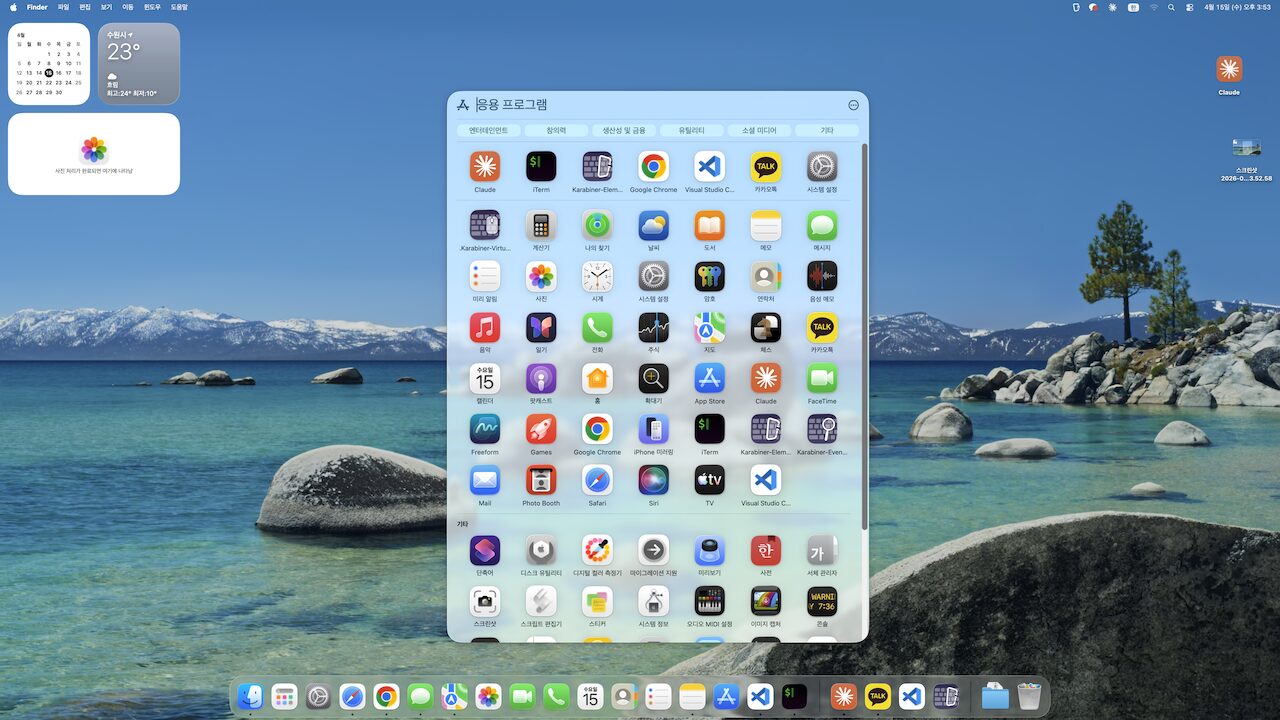
코딩을 처음 배울 때, 거의 40년전, Apple 컴퓨터에서 Basic을 공부한 적이 있고, 그 후로 Mac을 쓸 일은 거의 없었습니다. 회사에서 벤치마크나 Mac용 도구 개발을 위해 잠시 접해본 게 전부인데요.
AI시대에 OpenClaw나 다양한 AI도구들이 Mac에서 좀 더 쾌적하게 실행된다는 소식을 듣고, Mac mini를 구입했습니다. 그리고, 오늘 드디어 Mac mini 설정을 마치고, 이 글을 작성중입니다
예상대로 모르는 것 투성이였기 때문에, 제일 먼저 Claude부터 설치를 하고, 모르는 것들을 하나하나 물어가며 진행했습니다. 이번 글에서는 그 과정을 기록으로 남깁니다.
1. 기본 설정
1-1. 최초 부팅 — 블루투스 키보드/마우스 연결
언박싱 후 전원을 연결하고 부푼 기대를 안고 부팅을 했지만, 곧 바로 큰 문제를 마주쳤습니다.
바로, 블루투스 키보드와 마우스를 연결해야 하는데, Mac을 페어링 모드로 진입시키는 방법을 몰랐던 거죠.
구글링을 통해 해결했고, 관련 내용은 아래 글 참고 바랍니다.
1-2. Mac mini 초기화 — 비밀번호 분실
키보드/마우스만 연결 후 부팅만 해 둔 상태에서 시간을 좀 보냈더니, 로그인 비번을 잊어버렸습니다. ㅠㅠ
다행히 아직 아무런 데이터가 없는 단계라 그냥 초기화를 하기로 했고, 아래와 같은 절차로 진행했습니다.
초기화 절차
- Mac mini 전원을 끄고, 전원 버튼을 길게 눌러 복구 모드 진입
- 디스크 유틸리티 선택 → Macintosh HD 선택 → 지우기 (포맷: APFS)
- 디스크 유틸리티 종료 → macOS Tahoe 다시 설치
주의할 점
- Mac 잠금 암호와 Apple ID는 별개입니다
- 잠금 암호를 모르면 iCloud 동기화가 불가합니다.
- 실사용 단계에서 비밀번호를 잃어버리면 데이터 손실로 이어질 수 있습니다
1-3. 시스템 설정
Mac과 Windows는 사용자 인터페이스 측면에서 차이가 많습니다. 제 경우는 Windows 95 이후로 30년 넘게 Windows 위주로 사용했기에, 적응하기가 쉽지 않았고, 꼭 필요한 것들은 Windows 스타일로 설정하기로 했습니다.
마우스: 기본 스크롤 방향이 Windows와 반대임
- 스크롤 방향: 시스템 설정 → 마우스 → 자연스러운 스크롤 끄기
- 포인터 속도: 시스템 설정 → 마우스 → 트래킹 속도 조절
- 포인터 크기/색상: 시스템 설정 → 손쉬운 사용 → 디스플레이 → 포인터
키보드 / 언어
- 언어 전환 방식 확인 :
Control+Space또는Caps Lock- 아래 추가 설정을 통해 한영키(우측 Command키) 이용하도록 변경함
계정 연동
- 기본 브라우저: Chrome으로 변경
- Google 계정 동기화: 시스템 설정 → 인터넷 계정 → Google 추가 (메일, 연락처, 캘린더 동기화)
1-4. 앱 설치
직접 다운로드 : Chrome, VS Code, Claude Desktop, 카카오톡, 로지텍 Option+
패키지 관리자 — Homebrew
Homebrew는 Mac의 패키지 관리자입니다. Windows의 winget/Chocolatey와 동일한 역할로, 터미널에서 한 줄로 프로그램과 라이브러리를 설치할 수 있습니다.
/bin/bash -c "$(curl -fsSL https://raw.githubusercontent.com/Homebrew/install/HEAD/install.sh)"
brew로 설치한 앱 목록
brew install --cask iterm2                   # 터미널
brew install --cask karabiner-elements       # 키보드 리매핑
brew install --cask font-meslo-lg-nerd-font  # 터미널 폰트
brew install zsh-syntax-highlighting         # 터미널 문법 색상
brew install coreutils                       # GNU 유틸리티
2. 부가 정보
2-1. Windows vs Mac 주요 차이
| 항목 | Windows | Mac |
|---|---|---|
| 주요 단축키 | Ctrl | Cmd |
| 복사/붙여넣기 | Ctrl+C / Ctrl+V | Cmd+C / Cmd+V |
| 앱 설치 파일 | .exe | .dmg |
| 앱 삭제 | 제어판 → 프로그램 제거 | Applications → 휴지통 드래그 |
| 화면 캡처 | Win+Shift+S | Cmd+Shift+3/4/5 |
| 터미널 | CMD / PowerShell | Terminal / iTerm2 (zsh) |
| 폴더 구조 | C:, D:\ 드라이브 | / 루트 기반 (Linux 유사) |
| 패키지 관리자 | winget / Chocolatey | Homebrew |
대부분의 단축키는 Ctrl → Cmd로 바꾸면 그대로 동작합니다. ( 예: Bold는 Cmd+B )
2-2. 파일/정보 공유
현재 이용중인 Android Smartphone과 Windows PC에서 Mac으로 정보를 주고 받는 일도 좀 고민이 되더라구요.
우선은 아래와 같이 하려고 합니다.
Windows PC ↔ Mac mini
- 파일: Google Drive
- 메모/텍스트: Google Keep
Galaxy ↔ Mac mini
- 카카오톡 나에게 보내기
3. 추가 설정
3-1. 터미널 환경 — iTerm2 + Oh My Zsh
Mac에서는 Linux와 마찬가지로 터미널을 많이 사용하게 되는데, 기본 Terminal 대신 iTerm2 라는 외부 앱을 많이 사용한다고 합니다.
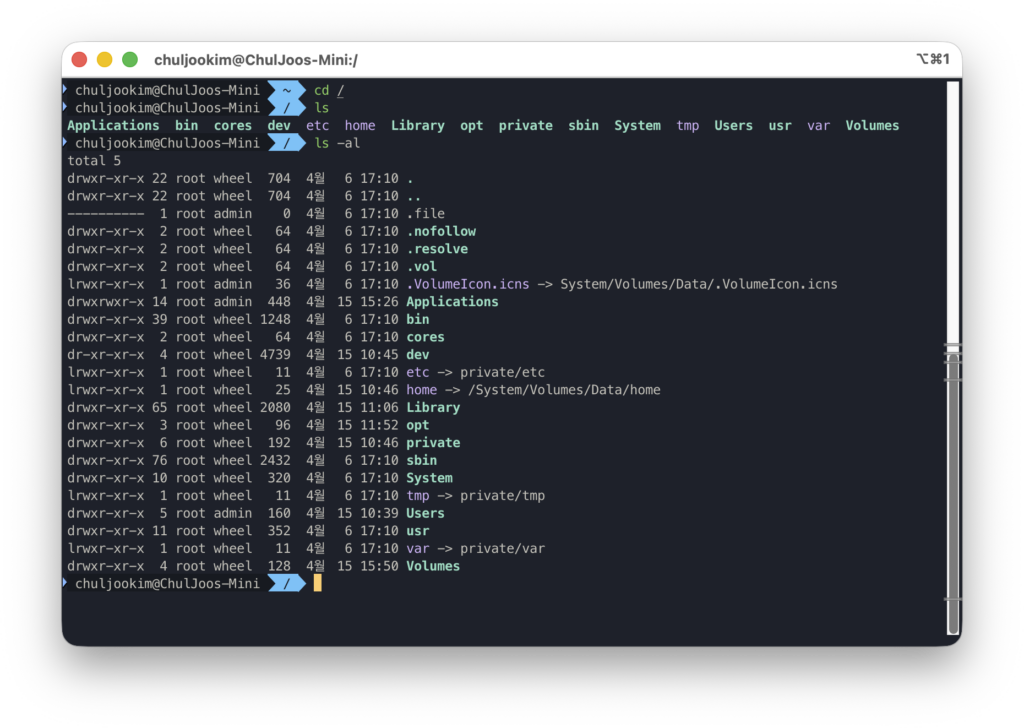
iTerm2과 Oh My Zsh라는 커스터마이징 앱 조합으로 Windows PowerShell 수준 이상의 환경을 구성할 수 있습니다.
참고로, Oh My Zsh는 zsh 설정 관리 프레임워크입니다. 테마, 플러그인, Git 브랜치 표시 등을 쉽게 설정할 수 있습니다.
sh -c "$(curl -fsSL https://raw.githubusercontent.com/ohmyzsh/ohmyzsh/master/tools/install.sh)"
~/.zshrc 최종 설정:
ZSH_THEME="agnoster"
source $ZSH/oh-my-zsh.sh

export TERM=xterm-256color
alias ls='ls -G'
alias vi='vim'

source /opt/homebrew/share/zsh-syntax-highlighting/zsh-syntax-highlighting.zsh
기타 설정
- iTerm2 색상 테마: Ayu Mirage (iterm2colorschemes.com 에서 다운로드)
- 폰트: MesloLGS NF (agnoster 테마의 특수 문자 표시에 필요)
3-2. 한/영 전환키, Home/End 키 매핑 변경 — Karabiner Elements
Mac의 기본 언어 전환 방식은 Control+Space인데요. 이게 아주 불편합니다. ㅠㅠ
다행히 Karabiner Elements는 Mac 키보드 리매핑 도구를 이용해서 키보드의 한/영키를 이용할 수 있습니다.
brew install --cask karabiner-elements
설치 후 Complex Modifications → Add rule → 아래 내용 직접 입력:
{
  "description": "오른쪽 command 키로 입력 소스 변경",
  "manipulators": [
    {
      "type": "basic",
      "from": { "key_code": "right_command" },
      "to": [{ "key_code": "spacebar", "modifiers": ["left_control"] }]
    }
  ]
}
이렇게 하면, right_command(한/영키) → Control+Space (Mac의 기본 입력 소스 전환 단축키)로 매핑됩니다.
Home/End 키도 Windows 방식으로 바꿨습니다.
Mac 기본 Home/End는 문서 맨 위/아래로 이동하는데, 아래 규칙을 추가하면 줄 처음/끝으로 동작합니다.
{
  "description": "Home/End 키를 줄 처음/끝으로",
  "manipulators": [
    {
      "type": "basic",
      "from": { "key_code": "home" },
      "to": [{ "key_code": "left_arrow", "modifiers": ["left_command"] }]
    },
    {
      "type": "basic",
      "from": { "key_code": "end" },
      "to": [{ "key_code": "right_arrow", "modifiers": ["left_command"] }]
    }
  ]
}
4. 개발 환경 설정
개발 환경 설정은 이전 글에서의 경험을 바탕으로 비교적 손쉽게 진행할 수 있었습니다.
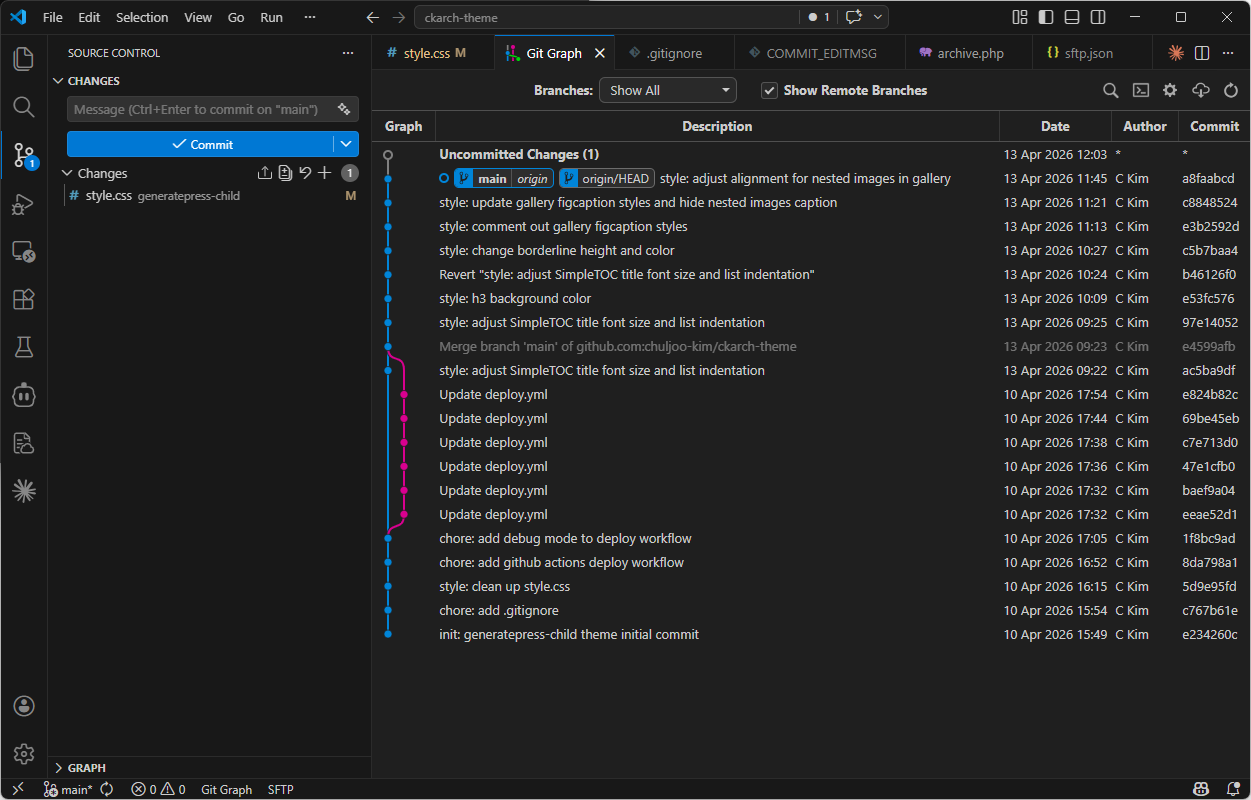
4-1. Git / SSH
SSH 키 생성 및 GitHub 등록:
# SSH 키 생성
ssh-keygen -t ed25519 -C "<이메일주소>"

# 공개키 확인 → GitHub Settings → SSH keys에 등록
cat ~/.ssh/id_ed25519.pub

# 연결 테스트
ssh -T git@github.com
Git 전역 설정:
git config --global user.name "<이름>"
git config --global user.email "<이메일주소>"
저장소 클론:
git clone git@github.com:<아이디>/<리포지토리>.git <로컬디렉토리>
Cafe24 서버 SSH 연결:
Cafe24는 자체 발급한 RSA 4096 .pem 키만 허용합니다. 아래와 같이 설정합니다.
# 키 파일 권한 설정
chmod 600 ~/.ssh/<키이름>

# 접속 테스트
ssh -i ~/.ssh/<키이름> <아이디>@<도메인주소>
4-2. VS Code 워드프레스 환경
code 명령어 PATH 등록: Cmd+Shift+P → “Shell Command: Install ‘code’ command in PATH”
SFTP 플러그인 설정 (Natizyskunk):
.vscode/sftp.json:
{
  "name": "<설정이름>",
  "host": "<도메인>",
  "protocol": "sftp",
  "port": 22,
  "username": "<아이디>",
  "privateKeyPath": "<키파일경로>",
  "remotePath": "<접속할디렉토리>",
  "uploadOnSave": true
}
마무리
설정을 마무리 하고, 이 글을 작성하면서 Mac mini를 경험중인데요
전반적으로 조금씩 추구하는 사용자 경험이 다르다 보니까 아직은 어색한 점이 많지만, 차차 익숙해 질것으로 기대합니다.
우여곡절 끝에 Mac mini 기본 설정을 마치고, 다음엔 OpenClaw설정해 보려고 합니다.
이번에도 역시, Claude와 함께 진행하다 보니, 큰 어려움 없이 마무리할 수 있었습니다.
분명 AI로 인해 세상이 크게 바뀌는 중이라는 사실은 분명한 것 같습니다.
Software ate the world, AI is eating the Software.
ChulJoo Kim (김철주).
ckarch.kr
© 2026
is licensed under
CC BY-NC-SA 4.0


