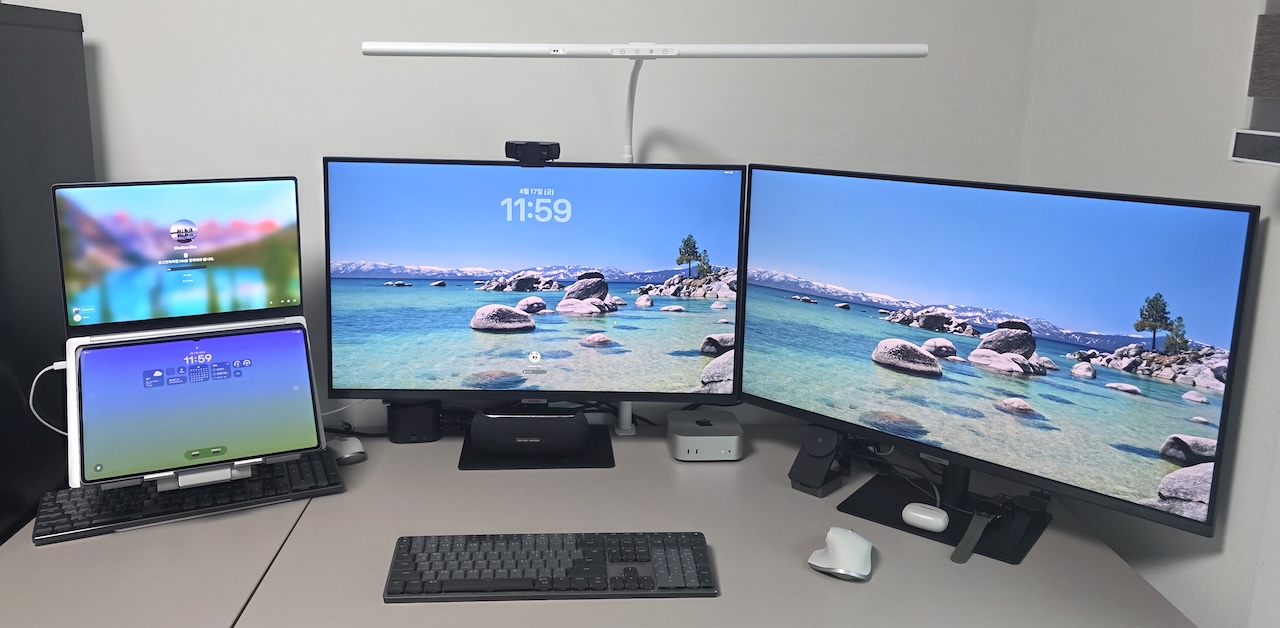
Mac mini 를 설정하고 본격적으로 활용을 시작했습니다.
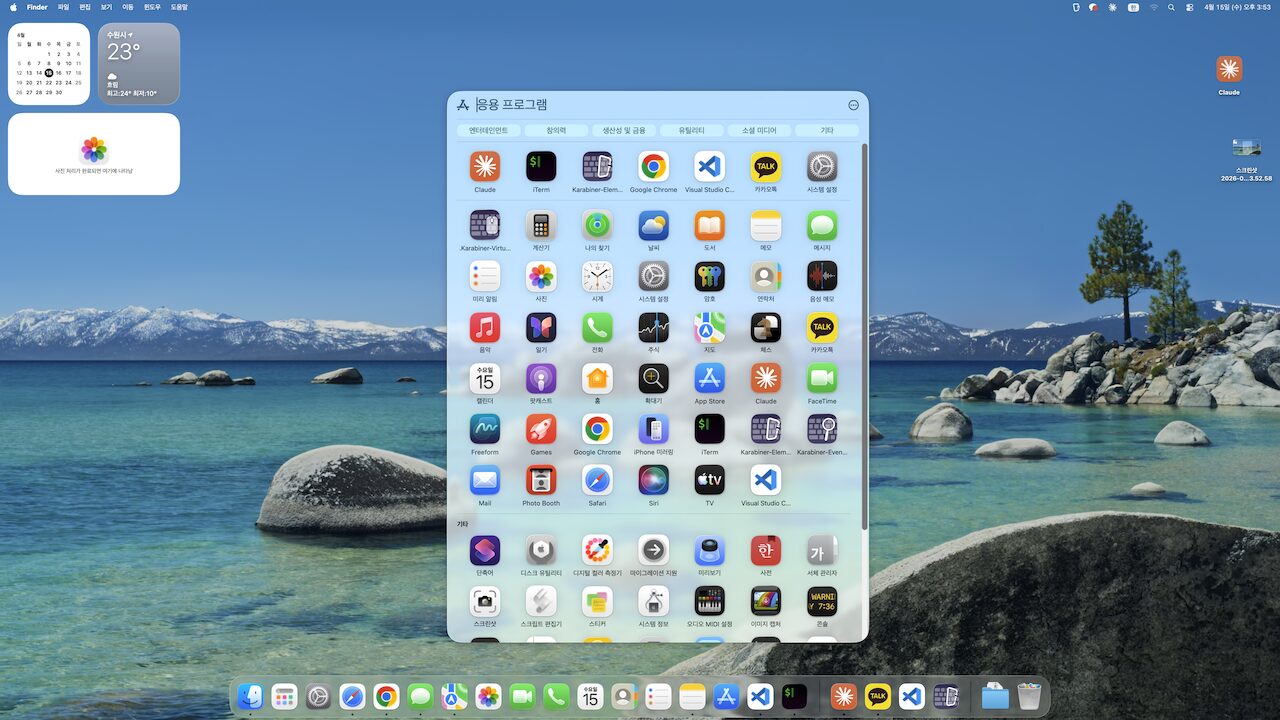
그런데, 여러 이유로, Windows 환경 없이 Mac mini만 사용하기에는 불편함이 좀 있는것 같습니다. 그래서 Windows 노트북을 옆에 두고 같이 사용하려고 하는데, 이번엔 키보드·마우스 배치가 좀 불편하네요. 좁은 책상에 키보드·마우스를 각각 두개씩 두고 쓰자니 책상이 좁아지기도 하구요.
그래서 키보드, 마우스 공유 환경을 구축하기로 했습니다.
Windows 간에는 Microsoft Garage Mouse without Borders를 이용하면 편리하게 키보드·마우스 공유가 가능합니다.
이 글에서는 Mac–Windows 간 키보드·마우스 공유 방법을 정리하고,
제가 최종적으로 선택한 Logitech Flow의 설정법과 실사용 경험을 공유합니다.
작업 환경
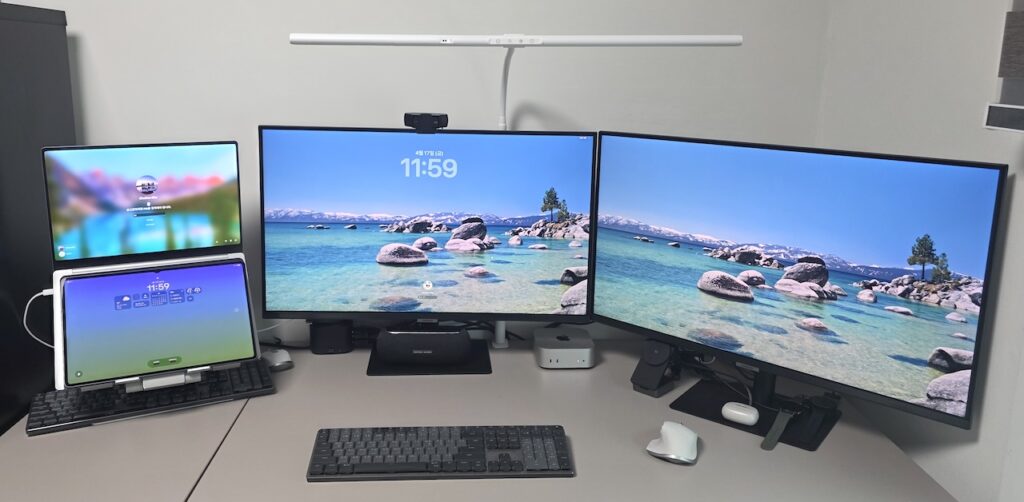
화면에 보시는 바와 같이 왼쪽에 Windows 노트북인 Galaxy Book 5 Pro와 그 아래 Galaxy Tab 11 Ultra가 있고,
오른쪽에는 32인치 모니터 두 대와 Mac Mini 가 구성되어 있습니다. 키보드는 Logitech MX Mechanical 2대, 마우스는 Logitech MX Master 3s 와 Anywhere 3s가 각각 연결되어 있습니다.
최종 목표는 Mac mini에 연결된 키보드·마우스를 이용해 Galaxy Book 5 Pro와 Galaxy Tab 11 Ultra까지 자유롭게 제어하는 것입니다. 참고로, Galaxy Book 5 Pro와 Galaxy Tab 11 Ultra 는 삼성에서 제공하는 Multi Control 기능을 활용해 이미 키보드·마우스를 공유하고 있기때문에 Mac – Windows 간 공유만 성공한다면, Tablet은 곧바로 될것으로 기대합니다.
또 이용중인 키보드·마우스 가 다중 기기 연결을 지원해서 하나의 기기로 두대의 PC로 연결을 할 수 있기는 하나, 매번 기기를 선택해야 하므로 사용성이 좋지않아 이 부분은 고려하고 있지 않습니다.
가능한 방법들
Mac–Windows 간 입력장치 공유 방법은 크게 세 가지입니다.
① 소프트웨어 KM 스위치
동일 네트워크 안에서 마우스를 화면 가장자리로 밀면 다른 PC로 커서가 넘어가는 방식입니다.
앞서 언급한 Microsoft Garage Mouse without Borders의 경우도 같은 방식이고, Mac-Windows간 활용 가능한 소프트웨어는 아래와 같습니다.
- Synergy: 가장 오래되고 유명한 솔루션. Mac/Windows/Linux 모두 지원. 클립보드 공유. 유료(₩19,000).
- Barrier: Synergy의 오픈소스 포크. 무료. 기능은 비슷하나 방화벽 설정이 필요한 경우 있음.
- ShareMouse: Mac, Windows 지원. 무료 버전 있음(기능 제한). 클립보드·파일 드래그 앤 드롭 지원.
② 하드웨어 KVM 스위치
물리적 버튼으로 PC를 전환하는 방식입니다. 과거 대학원생 시절에 주로 사용했던것 같은데, 소프트웨어 없이 안정적으로 동작하지만, 별도 장비 구매가 필요하고 전환 시 딜레이가 있을수 있습니다.
③ Logitech Flow
Logitech 에서 Flow라는 전용 소프트웨어 KM스위치를 지원합니다. 단, 해당 기능을 지원하는 기기에서만 활용가능합니다.

Logi Options+ 앱 설치가 필요합니다. 다행히 제가 이용중인 키보드·마우스는 Flow를 모두 지원합니다.
위 세가지 방법 중에서, 추가 비용없고 가장 접근이 쉬운 Logitech Flow를 이용해 보기로 결정을 했습니다.
Logitech Flow 설정법
설정은 생각보다 간단합니다.
① Logi Options+ 설치
두 컴퓨터 모두에 Logi Options+를 설치합니다. Mac용, Windows용 각각 따로 설치해야 합니다.
② 기기 페어링
각 컴퓨터에서 마우스와 키보드를 페어링합니다.
③ Flow 활성화
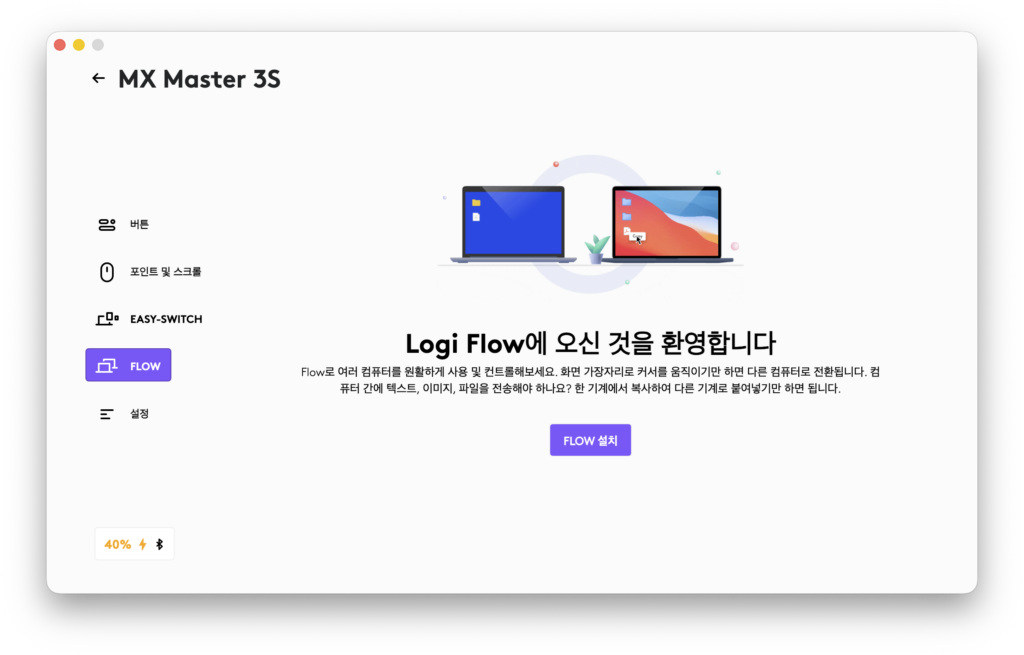
Logi Options+에서 마우스를 선택 → Flow 탭 → Flow 켜기. 같은 네트워크에 있는 다른 컴퓨터가 자동으로 감지됩니다.
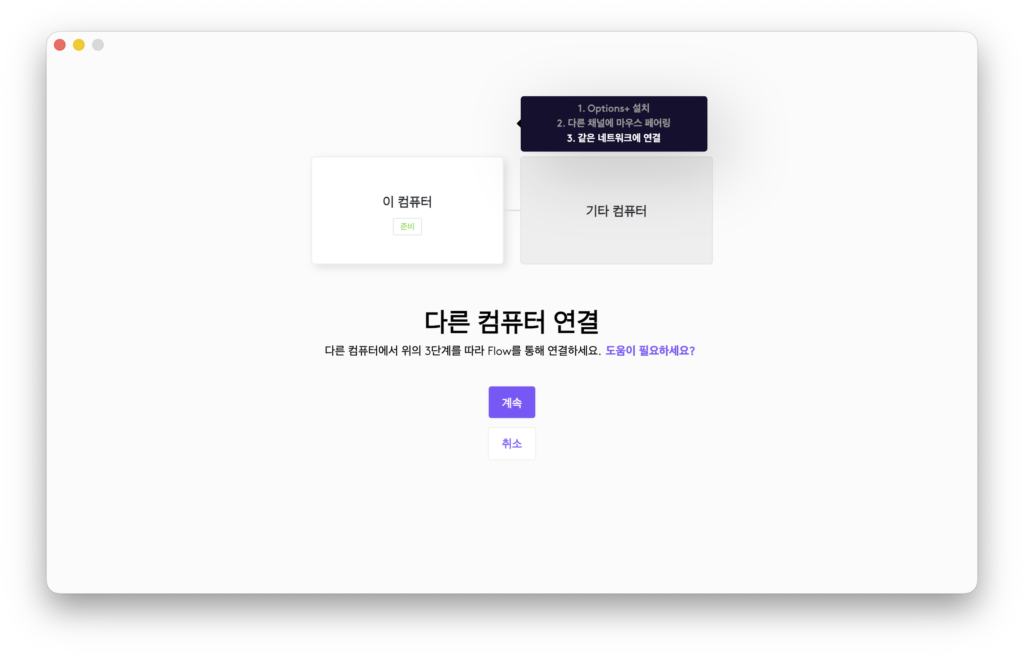
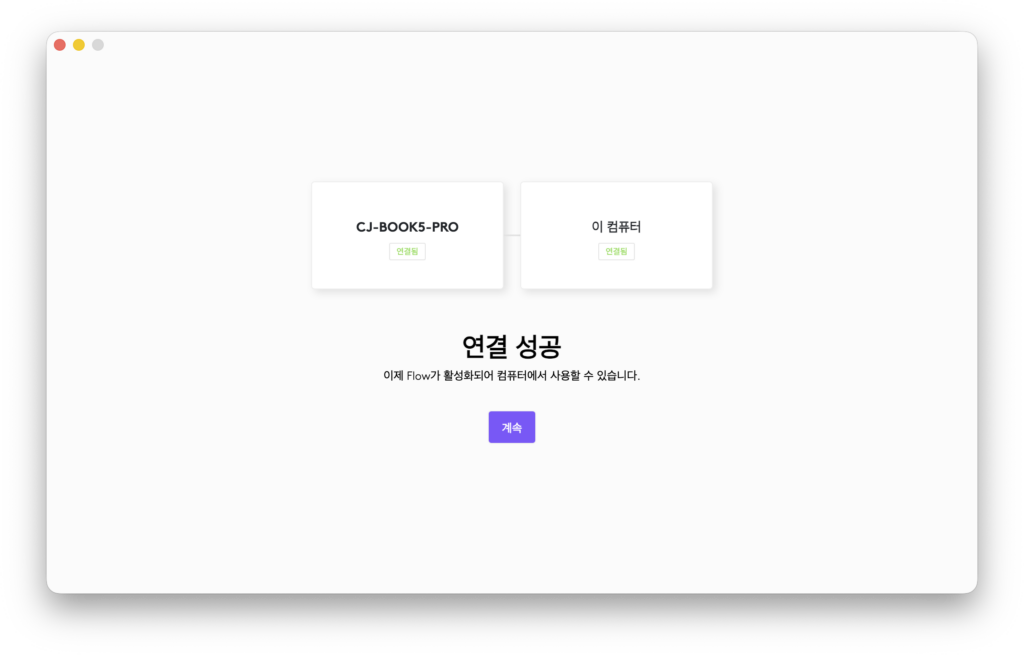
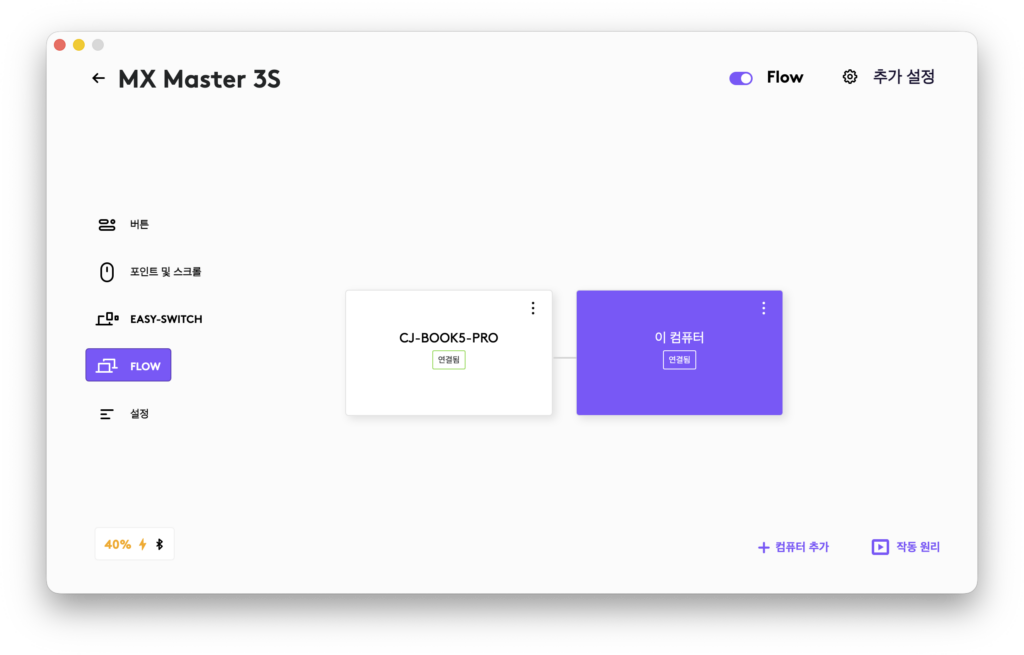
④ 키보드 연동
Flow 설정 화면에서 키보드를 마우스에 연결합니다. 마우스가 전환되면 키보드도 자동으로 따라갑니다.
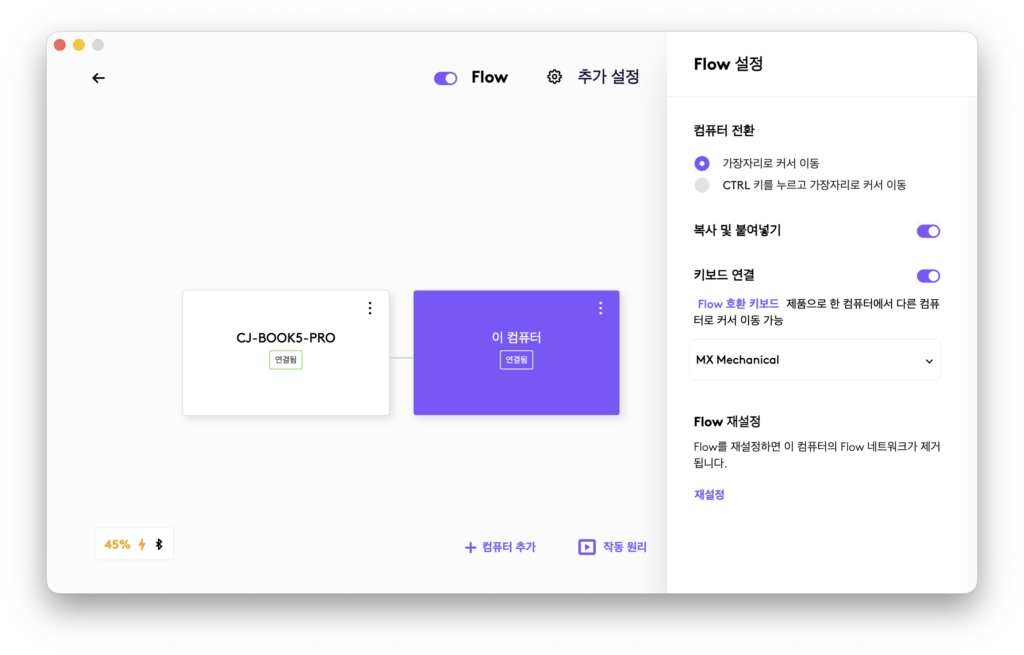
⑤ 오작동 방지 설정 (선택 사항)
Ctrl 키를 누른 상태로 가장자리 이동 옵션을 켜두는 것을 권장합니다.
이 옵션 없이는 마우스를 화면 끝으로 살짝 밀기만 해도 PC가 전환되어 의도치 않은 이탈이 자주 발생합니다.
참고로 Flow는 UDP 포트 59870을 사용합니다. 회사 네트워크 등 방화벽이 엄격한 환경에서는 연결이 안 될 수 있습니다.
사용기
설치하고 2~3일 정도 사용을 해보았습니다.
우선 기대한데로, 마우스를 화면 가장자리로 밀면 잘 전환됩니다. 그런데, 약간 딜레이는 있네요.
클립보드 공유도 됩니다. Windows에서 복사한 텍스트나 이미지를 Mac에서 붙여넣기가 되는 순간, 꽤 만족스러웠습니다. 다만 키보드 위주로 작업을 하다 보면, 단축기가 서로 다르다 보니 그 부분이 좀 헷갈려서 적응이 필요할듯 합니다.
또한, 기대했던 Samsung Multi Control과의 연동도 문제없이 잘 되더군요.
Mac mini의 키보드·마우스를 이용해서 Windows 노트북과 Android Tablet 까지 한번에 제어가 가능해졌습니다.
하지만, 화면 가장자리에서 작업을 하다가 의도치 않게 화면이 넘어가는 경우가 종종 있었기 때문에, Ctrl 옵션을 켜는 것도 선택지가 될것 같습니다.
전체적으로, 이미 MX 시리즈를 쓰고 있다면 설정에 15분도 안 걸립니다.
별도 비용 없이 책상을 단순하게 만들 수 있는 실용적인 방법 같습니다.
혹시 비슷한 고민을 하고 계신 분이라면 바로 적용해 보시길 추천드립니다.
ChulJoo Kim (김철주).
ckarch.kr
© 2026
is licensed under
CC BY-NC-SA 4.0


